Artikel ini menjelaskan Bagaimana cara setting outlook express untuk dapat menggunakan email POP3 / SMTP, sehingga Anda dapat terus bekerja meskipun dalam keadaan offline.
Dalam tutorial outlook ini akan menjelaskan kepada Anda cara setting sebuah email dengan informasi account sebagai berikut:
Nama Domain : www.e-padi.com
Mail Server : mail.e-padi.com
Username : trialzall@e-padi.com
Password: epadicom
Langkah2 cara setting outlook express sebagai berikut:
1. Buka program Outlook Express
2. Klik menu Tools > Accounts
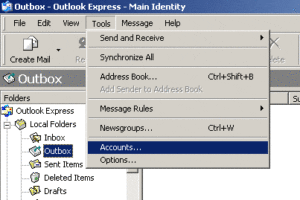 3. Pada tabs Internet Accounts, pilih tabs Mail > Add > Mail
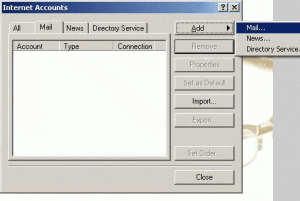 4. Kemudian akan muncul Internet Connection Wizard:
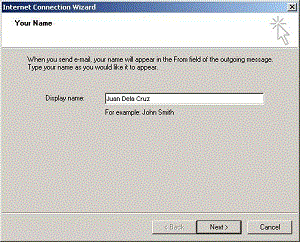
Incoming mail server type: (Pilih POP3)
Incoming mail (POP3, IMAP or HTTP) server: mail.e-padi.com
Outgoing mail (SMTP) server: mail.e-padi.com

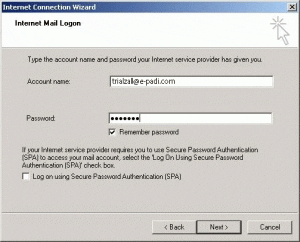
Account Name : trialzall@e-padi.com
Password : epadicom
9. Klik menu Tools > Accounts
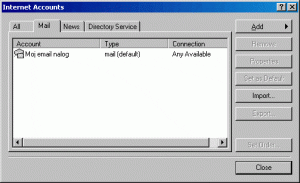
10. Pada tabs Internet Accounts, pilih tabs Mail > Klik 2 x pada Account email (atau Klik email nya kemudia klik Properties)
Tutorial oulook express ini berlaku pada sebagian besar provider hosting yang support POP3 / SMTP, termasuk gmail, yahoomail, dan beberapa email gratis lainnya.
Demikian penjelasan singkat tentang cara setting outlook express. Koreksi dan masukan silahkan tinggalkan momentar Anda dibawaah.
Dalam tutorial outlook ini akan menjelaskan kepada Anda cara setting sebuah email dengan informasi account sebagai berikut:
Nama Domain : www.e-padi.com
Mail Server : mail.e-padi.com
Username : trialzall@e-padi.com
Password: epadicom
Langkah2 cara setting outlook express sebagai berikut:
1. Buka program Outlook Express
2. Klik menu Tools > Accounts
cara Setting Outlook 1
cara Setting Outlook 2
cara Setting Outlook 3
Display Name : Tuliskan Nama Anda
Klik Next >
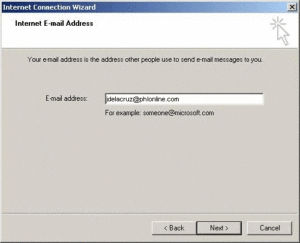
5. Masukkan email Anda, misalnya : trialzall@e-padi.comKlik Next >
cara Setting Outlook 4
Klik Next >
6. Masukkan informasi Mail Server anda:Incoming mail server type: (Pilih POP3)
Incoming mail (POP3, IMAP or HTTP) server: mail.e-padi.com
Outgoing mail (SMTP) server: mail.e-padi.com
cara Setting Outlook 5
Klik Next >
7. Masukkan username dan password yang sudah Anda buat sebelumnya melalui cPanelAccount Name : trialzall@e-padi.com
Password : epadicom
cara Setting Outlook 6
Klik Next >
8. Klik Finish9. Klik menu Tools > Accounts
10. Pada tabs Internet Accounts, pilih tabs Mail > Klik 2 x pada Account email (atau Klik email nya kemudia klik Properties)
cara Setting Outlook 8
Klik Close
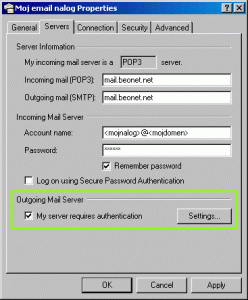
11. Klik tabs Servers, lalu centang pilihan My server requires authentication
cara Setting Outlook 8
Klik OK
12. Check email dengan cara klik Tombol Send / RecvTutorial oulook express ini berlaku pada sebagian besar provider hosting yang support POP3 / SMTP, termasuk gmail, yahoomail, dan beberapa email gratis lainnya.
Demikian penjelasan singkat tentang cara setting outlook express. Koreksi dan masukan silahkan tinggalkan momentar Anda dibawaah.


0 komentar:
Posting Komentar